
*Nexus Clips* https://nexusclips.com/?via=abrigo76
*CUPOM DE DESCONTO* ABRIGO76*
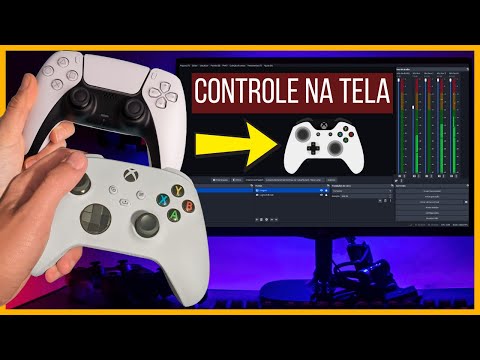
Você joga e faz movimentos incríveis, mas seu público fica perdido sem saber quais botões você apertou? Resolva isso agora! Neste tutorial completo, vou te ensinar o passo a passo para colocar um controle virtual na tela da sua live ou gameplay no OBS Studio.
Usando a ferramenta gratuita Gamepad Viewer, você vai aprender a gerar um overlay do seu controle (seja de Xbox, PlayStation ou outro) que mostra em tempo real todos os seus comandos. É a maneira perfeita de deixar seu conteúdo mais didático, interativo e com uma cara profissional.
É mais fácil do que você imagina e faz toda a diferença para quem assiste!
🔗 *Links Mencionados:*
Ferramenta Gamepad Viewer: https://gamepadviewer.com/
🔗*Vídeos mencionados:*
Como Gravar Gameplay de Qualidade: Configurando o OBS Studio para Lives e Vídeos
OBS STUDIO – Configuração Completa 2025 – GRAVAÇÃO E LIVE STREAM
🔶 *CONECTE-SE COM O ABRIGO76*
📸 Instagram: @abrigo76
✉ E-mail: contato@abrigo76.com.br
💬 Grupo WhatsApp: https://bit.ly/grupo2whatsappabrigo76
✉️ Telegram: https://t.me/canalabrigo76
🛒 *Lista de Equipamentos para Gravação e Lives indicados pelo Abrigo76*
Ao comprar por nossos links do Mercado Livre, você ajuda o canal, pois são links de afiliado!
https://bit.ly/Produtos_Indicados_pelo_Abrigo76
🔶 *Apoie o canal! Seja membro e ganhe benefícios exclusivos*
https://www.youtube.com/channel/UCgLdbZZAKQwxx3N6XVYVHng/join
⏱️ Capítulos do vídeo:
00:00 – Introdução: Mostre seus Comandos na Tela!
00:25 – Dica Rápida: Crie Clipes de Gameplay com IA
01:43 – Conhecendo o Gamepad Viewer
02:47 – Passo 1: Configurando seu Controle no Site
04:15 – Passo 2: Adicionando o Controle como Fonte no OBS
05:50 – Testando o Controle em Tempo Real
06:06 – Dica Importante: Como Manter o Controle Conectado
07:14 – Conclusão e Consult
#nexusclips #obs #obsstudio #abrigo76
